Hopp til hovedinnholdet
Vi bytter fjernstyringsverktøy for support til TeamViewer
Slik mottar du fjernhjelp med TeamViewer (engangstilgang med kode)
Følg disse enkle stegene for å få hjelp fra vår support:
🔹 Alternativ 1: TeamViewer QuickSupport (anbefalt)
PC
- Last ned TeamViewer QuickSupport
- Åpne QuickSupport
- Du vil se et felt for sesjonskode
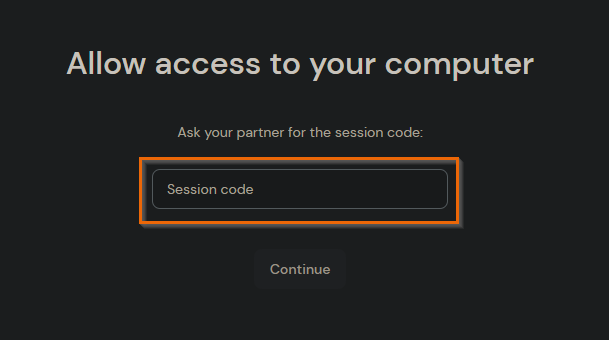
- Motta kode fra support
- Vår support gir deg en sesjonskode
- Skriv inn koden
- Skriv inn koden
- Trykk Continue
- Velg For Windows eller For macOS utifra ditt operativsystem.
- Start programmet som blir lastet ned
-
iPhone eller Android
- Last ned TeamViewer QuickSupport
- Gå til App Store (iPhone) eller Google Play (Android).
- Søk etter TeamViewer QuickSupport
- Last ned og åpne appen/programmet
- Åpne QuickSupport
- Start programmet
- Du vil se et felt for sesjonskode
- Motta kode fra support
- Vår support gir deg en sesjonskode
- Skriv inn koden
- Skriv inn koden
- Trykk Koble til / Connect
- Godkjenn tilkoblingen
- Trykk Tillat / Allow hvis du blir spurt
🔹 Alternativ 2: TeamViewer (fullversjon)
- Last ned TeamViewer
- Gå til www.teamviewer.com
- eller App Store / Google Play på mobil
- Søk etter TeamViewer
- Last ned og installer programmet
- Åpne TeamViewer
- Start programmet etter installasjon
- Gå til “Fjernsupport” / “Remote Control”
- Finn feltet som heter “Sesjonskode” / “Session code”
- (kan også stå “Join session”)
- Motta kode fra support
- Du får en sesjonskode fra vår support
- Skriv inn koden
- Skriv inn koden i feltet
- Trykk Koble til / Connect
- Godkjenn tilkoblingen
- Trykk Tillat / Allow hvis du blir bedt om det
🔒 Viktig informasjon
- Koden gjelder kun for denne økten
- Tilgangen avsluttes når du lukker programmet
- Ingen permanent tilgang blir lagret
- Del kun kode med vår support
- Ikke bruk koder fra ukjente